
WinRAR长路径解压问题通常不是压缩包本身坏了,而是文件名太...
下载了一个大型压缩包,解压到一半突然弹出“不可预料的压缩文件末端”或“CRC校验失败”,这是很多WinRAR用户都会遇到的噩梦。但其实,WinRAR自带了强大的修复功能,如果压缩包创建时还加了恢复记录,修复成功率更高。
压缩包损坏的常见原因与类型
了解损坏原因,才能对症下药。
下载不完整或网络波动导致的数据缺失
最常见的情况:从网盘或通过浏览器下载RAR文件时,网络中断或服务器过早断开连接,导致压缩包尾部数据丢失。典型特征是:压缩包大小比源文件标示的要小几MB,尝试解压时报“压缩文件已损坏”或“文件末端意外”。解决办法通常是重新下载,如果多次失败可以尝试使用下载工具的“断点续传”或换用不同的网络环境。
存储介质坏道或文件系统错误
机械硬盘老化、U盘经常不弹出就拔掉、SSD写入异常,都可能导致压缩包的某些扇区不可读。这类损坏表现为:复制压缩包到另一台电脑时提示“数据错误(循环冗余检查)”,或用WinRAR打开时能看到文件列表,但解压到某个特定文件时报错。如果介质本身有坏道,需要先用磁盘修复工具(如Chkdsk)处理。
病毒破坏或手动修改扩展名
某些勒索病毒会加密或截断压缩包内容。另外,有些人在不懂的情况下强行把RAR扩展名改为ZIP或其它格式,试图用别的软件打开,也会导致结构错乱。如果压缩包来源不明,建议先查毒,然后尝试用WinRAR的“修复”功能恢复结构。
使用WinRAR自带修复工具(无恢复记录时)
即使压缩包创建时没有添加恢复记录,WinRAR的修复功能依然可以尝试挽救部分数据。
修复的基本操作步骤
打开WinRAR主窗口,导航到损坏压缩包所在的文件夹,选中该压缩包。点击工具栏上的“工具”→“修复压缩文件”(或按快捷键Alt+R)。在弹出的对话框中,选择“修复后的压缩包类型”(RAR或ZIP),并指定一个保存修复结果的文件夹(建议与源文件不同)。点击“确定”,WinRAR会扫描压缩包内部结构,尝试重构目录。如果损坏不严重,修复后生成的新压缩包(文件名前会加上“rebuilt.”前缀)通常可以正常解压。
修复成功率的客观评估
对于尾部截断(下载不完整)的压缩包,修复成功率较高(约70%),因为WinRAR可以忽略缺失的结尾索引块,直接从剩余数据中提取文件。对于中间扇区损坏(例如文件头被破坏),修复成功率较低(约20%),因为可能会丢失整个文件的索引。对于固实压缩包(Solid),只要有一点损坏,后面所有文件都可能解压失败,修复的意义不大。
修复后的提取策略
修复完成后,如果新压缩包仍然报错,不要绝望。尝试双击打开它(而不是直接解压全部)。在WinRAR窗口内,你能看到部分文件可能可以正常预览。按住Ctrl多选那些大小正常的文件,右键“解压到指定文件夹”,有时能抢救出未受损的数据。对于固实压缩包,可以尝试把“高级”选项中的“解压时保留损坏文件”勾上(在解压对话框的“高级”选项卡中),这样即使有CRC错误,WinRAR也会尽量解压出原始数据(文件可能损坏但部分可用)。
利用恢复记录抢救(前提:压缩时勾选了恢复记录)
如果你或文件创建者在打包时明智地添加了恢复记录,数据恢复就简单多了。
恢复记录的工作原理
恢复记录是在压缩包末尾额外添加的一段冗余数据(通常占压缩包总大小的3%至10%)。当压缩包的某些扇区受损时,WinRAR能利用这段冗余数据通过里德-所罗门纠错码计算出原始内容。恢复记录可以修复任意类型的损坏(包括物理坏道),直到损坏量超过冗余比例。例如,一个100MB的压缩包添加了5%恢复记录,最多能修复5MB范围内的随机错误。所以对于重要资料,建议至少勾选3%的恢复记录。
自动修复与手动调用
如果你在解压时遇到CRC错误,WinRAR会弹窗提示“是否尝试用恢复记录修复?”。点击“是”即可。也可以主动使用修复工具:选中损坏压缩包→工具→修复。与无记录修复不同的是,WinRAR会先尝试用恢复记录修复,然后再重组数据。修复后会生成一个名为“fixed.”前缀的压缩包。建议将恢复记录配合分卷压缩使用:例如把一个大压缩包分成若干200MB的分卷,每卷独立添加恢复记录,这样即使某卷损坏也只需重新下载或修复该卷。
如何检查一个压缩包是否有恢复记录
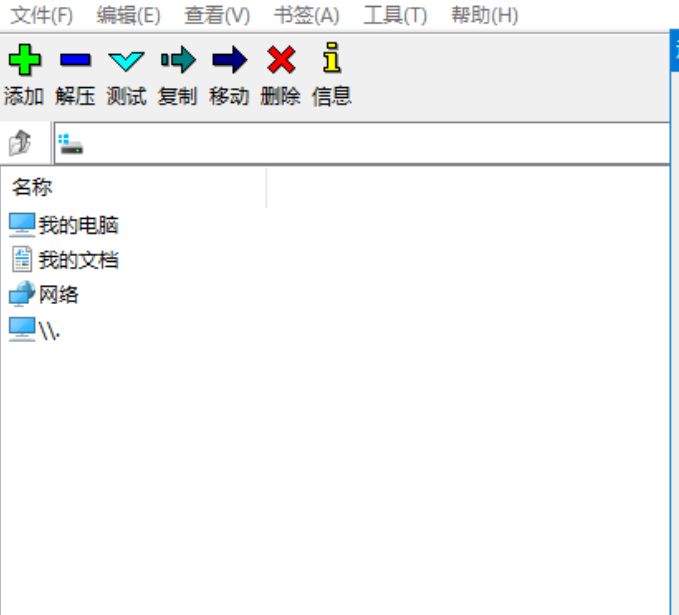
在没有发生损坏时,双击打开压缩包,在WinRAR窗口的底部状态栏会显示“恢复记录:是”或“恢复记录:否”。你也可以点击“信息”按钮(工具栏蓝色字母i图标),在“压缩文件信息”中查看。如果显示没有恢复记录,而文件已损坏,只能尝试下一个方法。
当WinRAR无效时,第三方修复工具的选择
对于WinRAR自身无法修复的严重损坏,可以试试以下工具。
RAR Recovery Toolbox
一款专门针对RAR压缩包的专业修复软件。它可以深度扫描压缩包的二进制结构,即使文件头完全丢失也能尝试重建。支持最大10TB的压缩包。免费版可以预览可恢复的文件列表,但恢复完整文件需要付费(约50美元)。适合包含重要商业合同、论文等场景。
7-Zip的备用解压能力
有时WinRAR报错无法解压,但7-Zip反而能提取出部分内容。这是因为7-Zip的容错逻辑与WinRAR不同,它不强制验证所有文件的CRC,遇到错误会跳过继续解压后续文件。操作:右键损坏的RAR文件,选择“7-Zip”→“提取到当前位置”,勾选“保留损坏的文件”。你会得到一个警告,但解压出的文件中,那些没有损坏的通常可以正常使用。
WinRAR命令行修复的高级选项
高级用户可以在命令行中加入-tn参数,让WinRAR更宽容地处理损坏(例如忽略某些标签错误)。示例:rar x -tn damaged.rar。也可以使用-ow参数强制覆盖已存在文件。这些参数不会提高修复成功率,但在批量处理大量压缩包时可以节省手动点击的步骤。
预防压缩包损坏的最佳实践

与其事后修复,不如事先防范。
重要压缩包强制添加恢复记录
在WinRAR设置中修改默认配置:选项→设置→压缩→创建默认配置→“恢复记录”加上3-5%。并勾选“测试压缩文件”(压缩完成后自动测试完整性)。这样每次压缩都会自动添加恢复记录,并立即验证是否可解压。
使用快速奇偶校验或外部分卷冗余
对于超大备份(超过100GB),可以用MultiPar等工具生成独立的奇偶校验文件(par2)。它与WinRAR恢复记录类似,但冗余比例可调,且可以脱离压缩包单独保存。备份时把RAR文件和相应的par2文件一同归档,损坏时用MultiPar修复。
定期检查硬盘健康并校验归档文件
使用CrystalDiskInfo监控硬盘SMART数据。每半年使用WinRAR的“测试压缩文件”功能(选中所有备份包→右键→测试)批量校验一次。一旦发现损坏,立即用恢复记录修复,并替换到新介质。
我下载的WinRAR文件解压时提示“CRC校验失败”,但重新下载后还是报错,为什么?
可能是服务器上的源文件本身就已经损坏,或者你的解压路径所在硬盘有坏道。建议:①尝试从不同的镜像站点下载;②把压缩包复制到另一个分区或U盘再解压,排除本机硬盘问题;③使用WinRAR的“测试”功能查看具体哪个文件报错,如果每次报错的文件名不同,极有可能是内存不稳定(运行MemTest检测)。
WinRAR恢复记录最多能修复多大比例的损坏?添加10%恢复记录安全吗?
恢复记录的比例就是可修复的损坏占比。例如5%恢复记录理论上可以修复任意位置、总数据量不超过压缩包总大小5%的损坏。你可以添加10%甚至20%的恢复记录,但压缩包体积会等比例增大。对于绝大多数场景,3%-5%已经足够应对普通下载丢包或轻微磁盘老化。如果传输介质极不可靠(如无线电传输),才需要更高比例。
恢复记录能修复因勒索病毒加密而损坏的WinRAR吗?
不能。勒索病毒会将压缩包整体加密为乱码,此时恢复记录本身也被加密了,失去了纠错能力。唯一的办法是从没有感染病毒的备份恢复文件。另外,永远不要为病毒感染后的压缩包添加新的恢复记录,那会覆盖原始数据,使后续解密变得更复杂。