
WinRAR长路径解压问题通常不是压缩包本身坏了,而是文件名太...
你是不是每次压缩文件都要重新设置参数:压缩方式选“最好”、字典大小设为32MB、勾选固实、添加恢复记录、甚至指定分卷大小……重复操作几十次难免让人厌烦。WinRAR早就提供了“保存当前设置到配置文件”的功能,你可以将常用的参数组合存成一个自定义配置,右键菜单里直接调用。

为什么需要压缩配置文件?
统一标准、提高效率、减少出错。
不同场景需要不同的压缩策略
日常备份文档:要求高压缩率但不太在意时间,可用“最大压缩”+固实。
发送给客户的资料包:要求解压兼容性好、不要加密文件名,可用ZIP格式+标准压缩。
刻录光盘存档:需要分卷700MB或4.7GB,添加恢复记录。
软件发布包:需要自解压格式+静默模式。
如果没有配置文件,你每次都得手动切换这些参数,非常容易遗漏。
配置文件(预设)的本质
WinRAR的配置文件是存储在注册表或文件中的一组压缩参数的快照。你可以给每个配置文件起一个名字,例如“高压缩备份”、“邮件附件”、“分卷DVD”。之后在压缩对话框中,用下拉框一键切换。
与“默认配置”的区别
WinRAR有一个“默认配置”(Create Default),右键菜单直接调用。但默认只能有一个。而自定义配置文件可以无限多个,并可以选择是否显示在右键菜单的子菜单中。
创建自定义配置文件
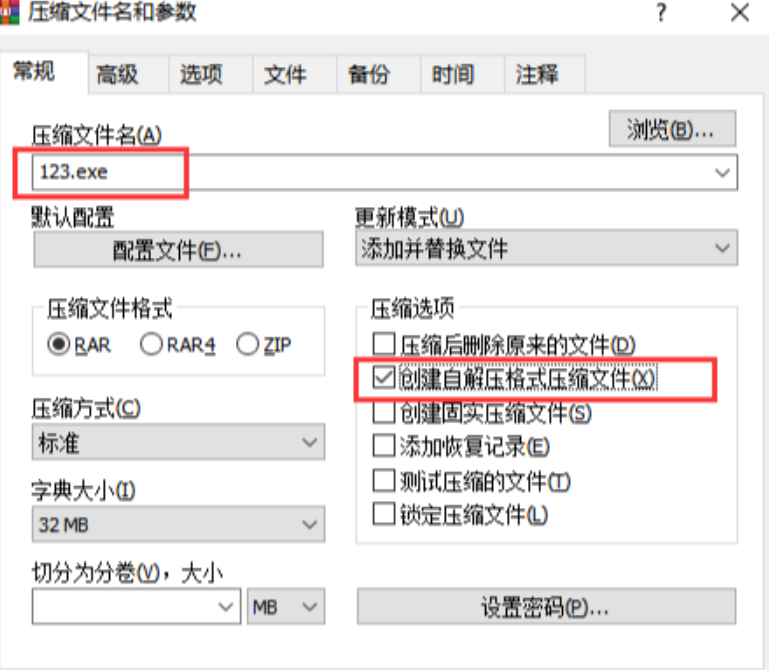
按照以下步骤,保存你的专属压缩方案。
第一步:打开压缩对话框并设好参数
选中任意文件右键“添加到压缩文件…”,按照你的需求设置所有选项卡:常规(格式、压缩方式、字典大小、分卷大小)、高级(固实、恢复记录、锁定)、文件(包含/排除)等。注意:不要在这个对话框中点击“确定”,而是点击“配置”按钮(一般在右下角或“常规”页面的底部)。
第二步:保存配置文件
点击“配置”→“保存当前配置为新配置…”。弹出窗口:
配置名称:输入易识别的名字,如“高压缩存档”。
热键:可以为配置指定键盘快捷键(如Ctrl+1),但不常用。
将该配置设为默认配置:勾选后,右键菜单的直接压缩将使用此配置(替代安装时的默认)。
在右键菜单中显示配置:勾选后,右键的“添加到压缩文件”子菜单下方会直接显示该配置名称,点击即使用。
仅用于选中的文件扩展名:你可以限制该配置只对特定后缀生效(如只对.mp4生效),一般不用。
第三步:测试配置
确定后,再右键某个文件,你会看到“添加到压缩文件”旁边有个小箭头,展开可以看到你保存的配置名。点击它就会立即按照该配置压缩。
管理、编辑和删除配置文件
误创建了配置或者需要调整参数,也很方便。
编辑已有配置
在WinRAR主窗口中(双击打开WinRAR),点击菜单“选项”→“配置”(或“管理配置”)。见到配置列表。选中某个配置,点击“编辑”,会弹出压缩对话框,修改参数后再次保存(覆盖)。或者直接删除重建。
修改配置的右键菜单显示属性
在配置列表中选中,可以调整“在上下文菜单中显示”的开关。你也可以拖动排序决定右键菜单中的显示顺序。
导出配置文件到.reg文件
如果你想备份配置或分享给同事。在配置列表对话框中,选中要导出的配置,点击“导出配置”。WinRAR会生成一个.reg注册表文件。双击该文件即可导入到另一台电脑(需要WinRAR已安装)。注意:不同版本的WinRAR的配置格式可能有细微差异,建议相同版本导入。
实战案例:为不同场景创建三种配置
配置一:日常办公(平衡速度与大小)
参数:RAR格式,压缩方式“标准”,字典大小16MB,固实压缩“按文件类型”,不添加恢复记录,不加密。名称:“日常办公”。右键直接使用。
配置二:长期备份(最高压缩+恢复记录)
参数:RAR格式,压缩方式“最好”,字典大小64MB(或更高),固实压缩勾选,恢复记录3%,切分分卷设置为2GB(方便移动盘存储)。名称:“冷备高压缩”。注意:此配置压缩和解压都较慢,但体积最小。
配置三:邮件发送(ZIP格式,无固实,无加密)
参数:ZIP格式,压缩方式“标准”,字典默认,取消固实,分卷不设。名称:“邮件附件”。因为ZIP兼容性最好,邮件收件人几乎都能解压。
使用配置文件的进阶技巧
除了手动右键调用,还可以结合命令行指定配置。
命令行中调用配置
如果你使用WinRAR命令行rar a -cfg- -zc:\path\config_name backup.rar source,其中-zc后跟配置名(或在配置文件中指定的ID)。但更简单的方式是在命令行参数中直接写参数,而不是依赖配置。不过对于复杂参数,可以先用GUI保存配置,然后在批处理中调用:rar a -cp配置名称 backup.rar source(具体参数查阅WinRAR帮助)。
修改右键菜单直接显示“添加到配置名”
通过上述配置管理,你可以让右键菜单中直接出现“添加到高压缩存档”等选项,点击即执行,不再经过压缩对话框。这是最高效的方式。
将配置与文件类型关联
在配置编辑器中,可以为某一配置设置关联的扩展名。例如,你想让所有.doc和.docx文件压缩时自动使用“文档备份”配置。但这个功能不是很稳定,建议还是手动选择。
常见问题及解决
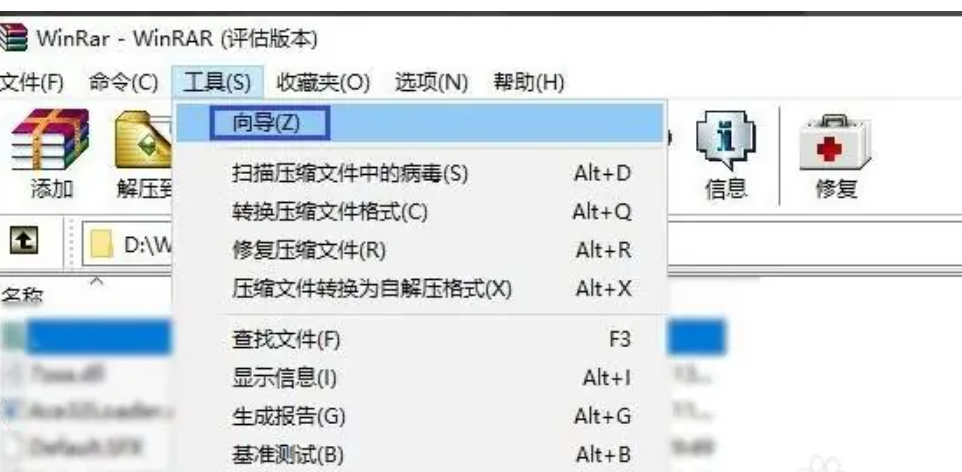
我保存的配置在右键菜单里不显示
请检查配置管理中的“在上下文菜单中显示”是否勾选。另外,如果你使用的是Windows 11的新式右键菜单(需要点击“显示更多选项”),WinRAR的右键项被折叠了,请按Shift+F10或点击“显示更多选项”。
配置中设置的分卷大小在另一台电脑上无效
分卷大小的单位在导入时如果目标系统的区域设置不同,可能导致解析错误。建议手动重新设置一次分卷大小。
如何重置所有配置到默认状态?
关闭WinRAR,打开注册表编辑器(regedit),定位到HKEY_CURRENT_USER\Software\WinRAR\Profiles,删除下面的所有子项。重新打开WinRAR,默认配置恢复。也可以卸载重装WinRAR。
配置文件会占用很大空间吗?
不会。配置文件仅存储参数文本,每个配置几KB,几乎不占用空间。
我保存了一个配置为“最大压缩”,但为什么WinRAR压缩出来的文件和解压速度没有变化?
首先确认你在右键菜单中点击的是配置名称,而不是默认的“添加到压缩文件”。其次,检查配置中的压缩方式是否确实选为“最好”,字典大小是否足够大。对于已经高度压缩的文件(如JPEG、MP4),再大的压缩率也不会明显缩小体积,这是文件本身的特性。
可以把配置文件从WinRAR 6.x迁移到7.x吗?
可以。WinRAR的配置格式向后兼容。从6.x导出.reg文件,在安装了7.x的电脑上双击导入即可。反之,从高版本到低版本可能会出现不支持的参数(如64GB字典),导入后默认会被忽略或降级。建议在相同大版本之间迁移。
为什么我的WinRAR右键菜单中不显示“添加到配置文件”子菜单,而只显示普通项?
可能是因为你从未创建过任何配置文件,或者配置的“在上下文菜单中显示”没有勾选。另外,WinRAR安装时如果选择了“集成到资源管理器”,右键菜单才会生效。重装WinRAR时请确保勾选“外壳集成”。